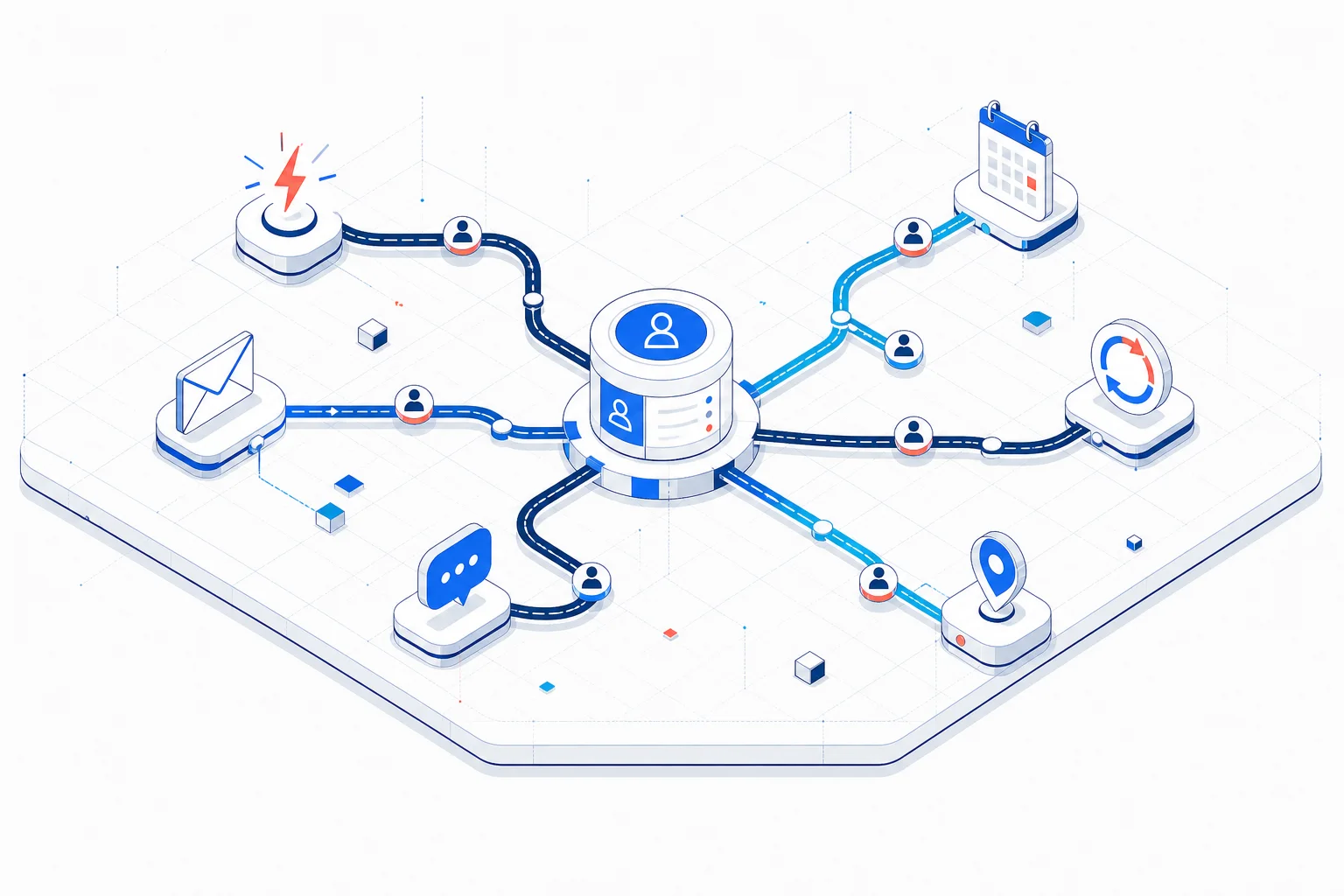
freee会計は、最初に「事業用の口座」「開始残高」「会計期間・消費税」などを正しく設定し、同期した明細を「自動で経理」で取引登録するのが基本です。画面に明細が表示されても、登録前なら帳簿へ反映されていないため注意してください。
使い方がわからなくなったときは、機能を個別に探すより、次の順番へ戻ると整理できます。
- 支払手段と開始残高を設定する
- レシート・請求書・口座明細を取り込む
- 収入・支出・口座振替として取引を登録する
- 残高と未登録明細を月次で確認する
- 決算書・確定申告書を作成して提出する
本記事は一般的な操作の流れを解説します。税区分や勘定科目など個別の会計・税務判断は、税理士または所轄の相談窓口へ確認してください。
freeeとは
freee会計は記帳画面を置き換えるだけでなく、口座やカード、請求、経費精算から会計データへつながる流れを整えるツールです。導入効果を得るには、勘定科目や取引登録のルールを揃え、自動登録された内容を誰が確認するかまで決めておく必要があります。
クラウド会計ソフトの特徴
freee(フリー)は、クラウド型の会計ソフトです。インターネット環境があれば、どこからでもアクセスでき、データは自動でバックアップされます。
freeeの主な特徴:
- 銀行口座・クレジットカードと自動連携
- AIによる仕訳の自動提案
- スマホアプリで領収書を撮影・記録
- 確定申告書類を自動作成
- 請求書・見積書の作成機能
料金プランの選び方
freee会計は個人向けと法人向けでプラン体系が異なり、料金・機能は改定されることがあります。金額だけでなく、消費税申告、請求書、権限、サポート、経費精算など必要な機能を整理し、申込時点の公式料金表で比較してください。
freeeが向いている人
おすすめのケース:
- 個人事業主・フリーランス
- 簿記の知識がない方
- 経理業務を効率化したい小規模事業者
- 確定申告を自分でやりたい方
他のソフトを検討すべきケース:
- 複雑な仕訳が多い製造業など
- 既存の業務フローを変えたくない
- インターネット環境が不安定
初期設定の手順
公式ガイドでは、口座の登録、事業所の設定、開始残高、勘定科目、必要に応じた仕訳インポート、口座同期の順に準備します。新設法人、2期目以降の法人、個人事業主では設定内容が異なります。
Step 1: 事業用口座を登録する
銀行、クレジットカード、現金など、事業で使う支払手段をfreee上の「口座」として登録します。私用と事業用が混在すると確認が複雑になるため、原則として事業専用口座を使います。
Step 2: 事業所・会計期間・税区分を確認する
事業者名、会計期間、消費税の扱いなどを設定します。個別の税務判断が必要な項目は、前年データや届出書を確認し、推測で選ばないでください。
Step 3: 開始残高を設定する
期首時点の預金、売掛金、未払金、借入金などを登録します。期中から移行する場合や他社会計ソフトから乗り換える場合は、決算書・試算表・移行データと一致するかを確認します。
Step 4: 勘定科目と取引先ルールを揃える
既存の科目を確認し、必要な科目だけを追加します。同じ支出を担当者ごとに別の科目へ登録しないよう、よく使う取引のルールを決めます。
Step 5: 口座同期を設定する
オンラインバンキングやカードを連携し、明細を取り込みます。同期しただけでは取引登録が完了しないため、「自動で経理」で内容を確認して登録します。
銀行口座・クレジットカードの連携
連携のメリット
銀行口座やクレジットカードを連携すると、取引明細が自動で取り込まれます。
メリット:
- 入力の手間が大幅に削減
- 入力ミスの防止
- リアルタイムで残高を確認
- 過去の取引も一括取得可能
連携の手順
-
「口座」メニューを開く
- 左側メニューから「口座」→「口座を登録」
-
金融機関を選択
- 銀行名を検索して選択
- 対応している主要銀行:三菱UFJ、三井住友、みずほ、ゆうちょ、楽天銀行など
-
認証情報を入力
- インターネットバンキングのログイン情報を入力
- 二要素認証がある場合は追加認証
-
同期を確認
- 明細が取り込まれていることを確認
対応している金融機関
銀行:
- メガバンク(三菱UFJ、三井住友、みずほ)
- ゆうちょ銀行
- ネット銀行(楽天、住信SBI、PayPay銀行など)
- 地方銀行(多数対応)
クレジットカード:
- VISA、Mastercard、JCB、AMEX
- 各社発行のカード(楽天カード、三井住友カードなど)
その他:
- PayPal
- Stripe
- Square
日々の記帳方法
自動仕訳の活用
銀行・カードを連携している場合、取引明細から自動で仕訳候補が作成されます。
自動仕訳の流れ:
- 明細が取り込まれる
- freeeが勘定科目を推測
- 内容を確認して「登録」をクリック
推測精度を上げるコツ:
- 最初は手動で正しい勘定科目を選択
- 同じ取引先は次回から自動で同じ科目が適用される
- 「自動登録ルール」を設定しておくと便利
手動での仕訳入力
現金取引など、自動で取り込めない取引は手動で入力します。
入力方法:
-
取引を登録
- 「取引」→「取引を登録」
- 日付、金額、勘定科目を入力
-
簡単入力モード
- 「収入」か「支出」を選択
- 取引内容を入力するだけでOK
入力例(支出の場合):
日付:2025/01/15
支出:3,000円
勘定科目:消耗品費
取引先:〇〇文具店
メモ:事務用品購入
領収書の取り込み
スマホアプリを使えば、領収書を撮影して記録できます。
手順:
- freeeアプリを開く
- カメラアイコンをタップ
- 領収書を撮影
- 日付・金額・勘定科目を確認して保存
ポイント:
- OCR機能で金額を自動認識
- 撮影した画像は証憑として保存される
- 電子帳簿保存法にも対応
請求書の作成
請求書作成の手順
freeeでは、会計と連動した請求書を作成できます。
-
「取引」→「請求書」
-
「請求書を作成」をクリック
-
必要事項を入力
- 請求先(取引先名、住所)
- 品目・数量・単価
- 支払期限
- 振込先口座
-
プレビューで確認
-
PDFで保存 or メール送信
請求書の自動化
定期的な請求がある場合、「定期請求」機能で自動化できます。
設定例:
- 毎月1日に自動で請求書を作成
- 作成後、自動でメール送信
- 入金確認後、自動で消込
確定申告の流れ
確定申告書の作成
freeeを使えば、日々の記帳データから確定申告書を自動作成できます。
対応している申告:
- 青色申告(65万円控除・10万円控除)
- 白色申告
- 消費税申告
確定申告の手順
Step 1: 年間の取引を確定
- 12月31日までの取引をすべて入力
- 未処理の取引がないか確認
Step 2: 決算整理
- 減価償却費の計算(自動)
- 棚卸資産の入力(必要な場合)
- 家事按分の設定
Step 3: 確定申告書の作成
- 「確定申告」メニューから開始
- 質問に答えていくだけで書類が完成
- 控除関係(社会保険料、生命保険料など)を入力
Step 4: 電子申告 or 印刷
- e-Tax連携で電子申告
- または印刷して税務署に提出
青色申告65万円控除の要件
freeeで65万円控除を受けるには、以下の条件を満たす必要があります。
要件:
- 複式簿記で記帳(freeeなら自動で対応)
- 貸借対照表と損益計算書を添付
- 申告期限内に提出
- e-Taxで電子申告 または 電子帳簿保存
よくある操作方法
勘定科目の追加
- 「設定」→「勘定科目の設定」
- 「勘定科目を追加」をクリック
- 科目名と区分を入力
取引先の登録
- 「設定」→「取引先の設定」
- 「取引先を追加」をクリック
- 取引先名、住所、担当者などを入力
過去の取引の修正
- 「取引」→「取引の一覧」
- 修正したい取引を検索
- クリックして編集モードへ
- 内容を修正して保存
データのエクスポート
- 「レポート」→「仕訳帳」
- 期間を指定
- 「エクスポート」からCSV/PDF出力
freeeを使いこなすコツ
自動化機能は、初期設定と日々の確認を省略するためのものではありません。頻出取引から登録ルールを作り、月次締めの際に未処理や重複を確認します。税理士と連携する場合は、証憑の保管場所、修正権限、確認期限を共有しておくと差し戻しを減らせます。
1. 毎日少しずつ記帳する
溜め込むと後で大変になります。1日5分でも、こまめに処理しましょう。
2. 自動登録ルールを活用する
よく発生する取引は、自動登録ルールを設定しておくと効率的です。
設定例:
- 〇〇銀行からの振込 → 売上高
- Amazon → 消耗品費
- Suicaチャージ → 旅費交通費
3. タグ機能で管理する
タグを使って、プロジェクト別や案件別に収支を管理できます。
4. ヘルプとサポートを活用する
freeeには充実したヘルプページがあります。わからないことがあれば検索しましょう。
他の会計ソフトと比較するときのポイント
会計ソフトは、価格だけでなく入力方式、口座連携、請求・経費精算、権限、税理士との共有、データ出力を実際の業務で比較します。freeeは収入・支出と口座を中心に入力する設計のため、従来型の仕訳画面に慣れた人は操作感が合うかを試用環境で確認してください。
| 比較項目 | 確認する内容 |
|---|---|
| 入力方法 | 明細処理、振替、仕訳入力のどれが中心か |
| 連携 | 利用中の銀行、カード、決済サービスに対応するか |
| 周辺業務 | 請求書、経費精算、給与など必要な範囲と連携できるか |
| 権限・承認 | 担当者、管理者、税理士の権限を分けられるか |
| データ移行 | 仕訳、取引先、開始残高を正しく移せるか |
| 解約・出力 | 必要な帳簿と証憑を保管・出力できるか |
料金とプラン機能は各社で更新されるため、同じ事業形態・利用人数・契約期間を揃えて公式サイトで比較してください。
よくある質問
Q. 簿記の知識がなくても使えますか?
A. 収入・支出を中心に入力できますが、勘定科目、税区分、決算の判断が不要になるわけではありません。日々の登録は公式ガイドを使い、判断に迷う取引は税理士などへ確認してください。
Q. 無料で試せますか?
A. 試用条件や試せる機能は変更されることがあります。申込時点のfreee公式料金ページと利用条件を確認してください。
Q. 他の会計ソフトからデータを移行できますか?
A. 仕訳データなどをインポートできます。移行前に対象期間、開始残高、取引先、固定資産、証憑の移行範囲を決め、移行後の試算表が元データと一致するか確認します。
Q. 税理士と一緒に使えますか?
A. メンバーとして招待できます。閲覧・編集の範囲、月次確認の期限、修正時の連絡方法をあらかじめ決めてください。
まとめ
freee会計は、口座、開始残高、事業所情報を設定し、証憑と明細を取り込んで取引登録する流れで使います。導入時にルールを揃え、毎月、未登録明細・残高差・重複登録を確認することが重要です。
操作に迷ったら、個別機能を探す前に「初期設定、証憑の取り込み、取引登録、月次確認、決算・申告」のどの段階かを特定してください。
関連記事
経理・会計についてさらに詳しく知りたい方へ。
※本記事の情報は2026年7月時点のものです。freeeの機能や料金は変更される可能性がありますので、最新情報は公式サイトをご確認ください。