Google広告やアクセス解析のレポートを、毎回スクリーンショットを貼り付けて作っていませんか。時間がかかるうえ、数字を更新するたびに作り直しが発生します。この記事では、無料BIツールLooker Studioの基本から、GA4・Search Consoleとの連携、共有と自動配信までを解説します。読み終える頃には、月次レポートを自動化する道筋が見えるはずです。
Looker Studioとは|無料でできることと有料BIとの違い
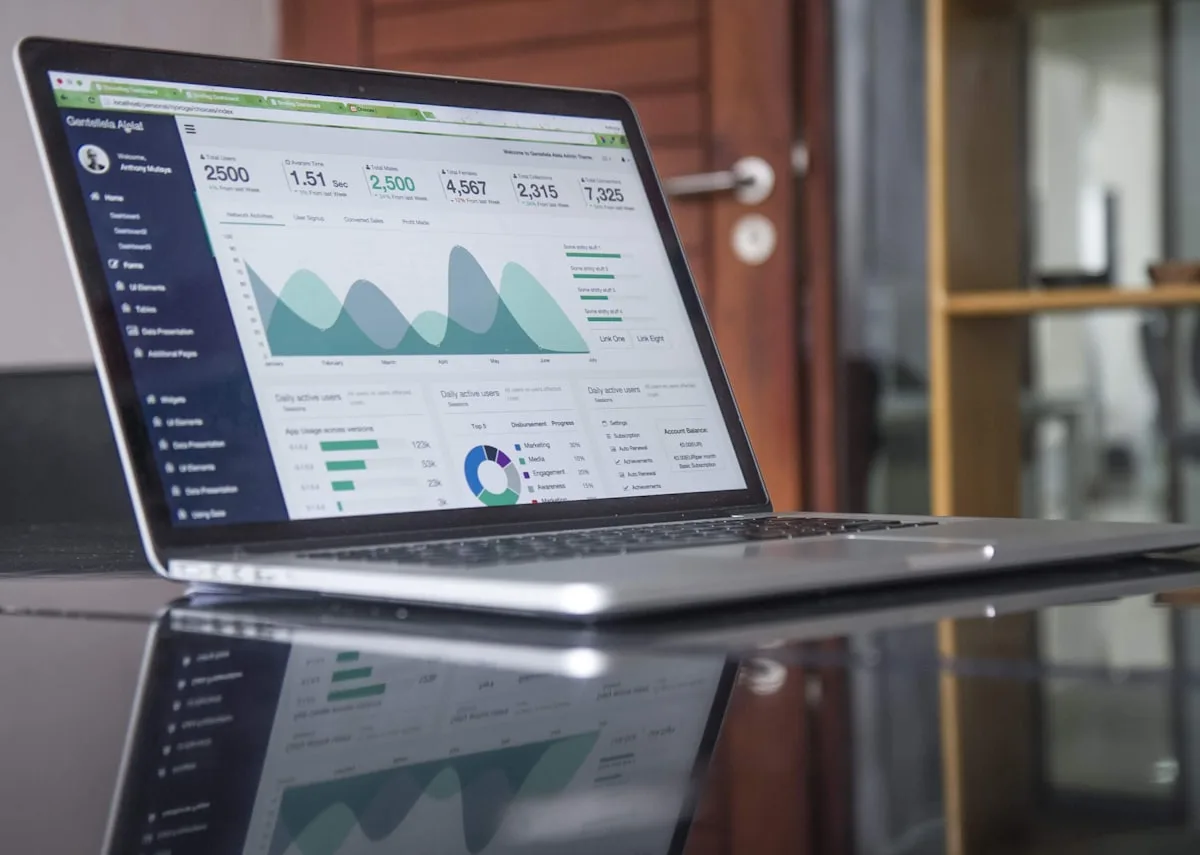
Looker Studioは、Googleが無料で提供するBIツール(レポート作成ツール)です。GA4や広告、スプレッドシートのデータをつないで、グラフや表を並べたダッシュボードを作れます。
主な特徴は、データを接続すれば数字が自動で更新される点です。一度レポートを作れば、翌月も同じレポートを開くだけで最新の数字が反映されます。スクリーンショットを貼り替える手間がなくなります。
無料でできることは幅広く、多くの中小企業のレポート業務はこの範囲で足ります。具体的には次のとおりです。
- GA4・Google広告・Search Console・スプレッドシートなどとの接続
- グラフ・表・スコアカードによるダッシュボード作成
- URLでの共有、PDF/メールでの定期配信
- 閲覧者ごとの権限設定(編集・閲覧)
有料BIツールとの違いは、扱えるデータ量と分析の深さです。有料BIは大量データの高速処理や、複雑なデータ加工を得意とします。一方、Looker Studioは手軽さと無料である点が強みです。
Google系のデータを中心に扱う中小企業なら、まずLooker Studioで十分です。物足りなくなってから有料ツールを検討すれば、無駄がありません。
Looker Studioと他BIツールの比較
代表的なBIツールを比べると、Looker Studioは「無料でGoogle連携に強い」点で選ばれます。導入コストを抑えたい中小企業に向いています。
主要3ツールの特徴を整理しました。料金は2026年時点の一般的な目安で、プランや契約形態によって変わります。
| ツール | 料金の目安 | 得意なこと | 向いている企業 |
|---|---|---|---|
| Looker Studio | 無料 | Google系データの連携・共有 | Google広告・GA4中心の中小企業 |
| Tableau | 有料(月額課金) | 高度な可視化・大量データ分析 | データ分析を専門的に行う企業 |
| Power BI | 一部無料・上位は有料 | Excel/Microsoft系との連携 | Microsoft 365利用が中心の企業 |
選び方の基準はシンプルです。普段使うデータがGoogle系ならLooker Studio、Microsoft系ならPower BIが自然な選択になります。
分析を専門部署で深く行うならTableauが候補です。ただし中小企業では、まず無料のLooker Studioで運用を始め、必要に応じて乗り換える流れが現実的です。
BIツール全体の違いをさらに詳しく知りたい場合は、後述の関連記事も参考にしてください。
始め方|アカウント準備とデータソース接続の手順
Looker Studioは、Googleアカウントがあればすぐ始められます。専用の申し込みやインストールは不要です。
最初のレポート作成は、次の手順で進めます。
- Looker Studioの公式サイトにGoogleアカウントでログインする
- 「空のレポート」を新規作成する
- 接続したいデータソース(GA4・スプレッドシートなど)を選ぶ
- 接続を承認し、レポート編集画面に進む
- グラフや表を配置してレポートを作る
つまずきやすいのがデータソースの承認です。GA4や広告アカウントへのアクセス権がないアカウントでログインすると、データを接続できません。
対処法として、レポート作成に使うGoogleアカウントに、あらかじめ各データへの閲覧権限を付与しておきます。社内で担当者が変わる場合も、個人アカウントではなく共有アカウントで管理すると引き継ぎがスムーズです。
データソースは1つのレポートに複数つなげます。GA4とスプレッドシートを同じレポート内で並べるといった使い方が可能です。
GA4・Search Consoleと連携したレポート作成のやり方
GA4とSearch Consoleは、Looker Studioの標準コネクタで直接つなげます。サイトのアクセス状況と検索流入を1枚のレポートにまとめられます。
連携の基本手順は次のとおりです。
- レポート編集画面で「データを追加」を選ぶ
- コネクタ一覧から「Google アナリティクス」または「Search Console」を選ぶ
- 対象のプロパティ(サイト)を選択して接続する
- 表示したい指標(セッション数・表示回数など)を選ぶ
- グラフや表として画面に配置する
GA4からは、セッション数・ユーザー数・コンバージョン数などを取得できます。Search Consoleからは、検索での表示回数・クリック数・掲載順位を取得できます。
2つを組み合わせると、「検索で表示された数」から「サイト訪問」「成果」までの流れを1枚で追えます。どの段階で数字が落ちているかが見えるため、改善の当たりをつけやすくなります。
なお、Search Consoleの数値とGA4の数値は集計方法が異なり、完全には一致しません。両者は別の視点として扱い、無理に突き合わせないほうが混乱を避けられます。
GA4やSearch Console側の設定は、連携の前提となります。設定に不安がある場合は、それぞれの関連記事で先に整えておくと安心です。
見やすいダッシュボードを作るデザインのコツ
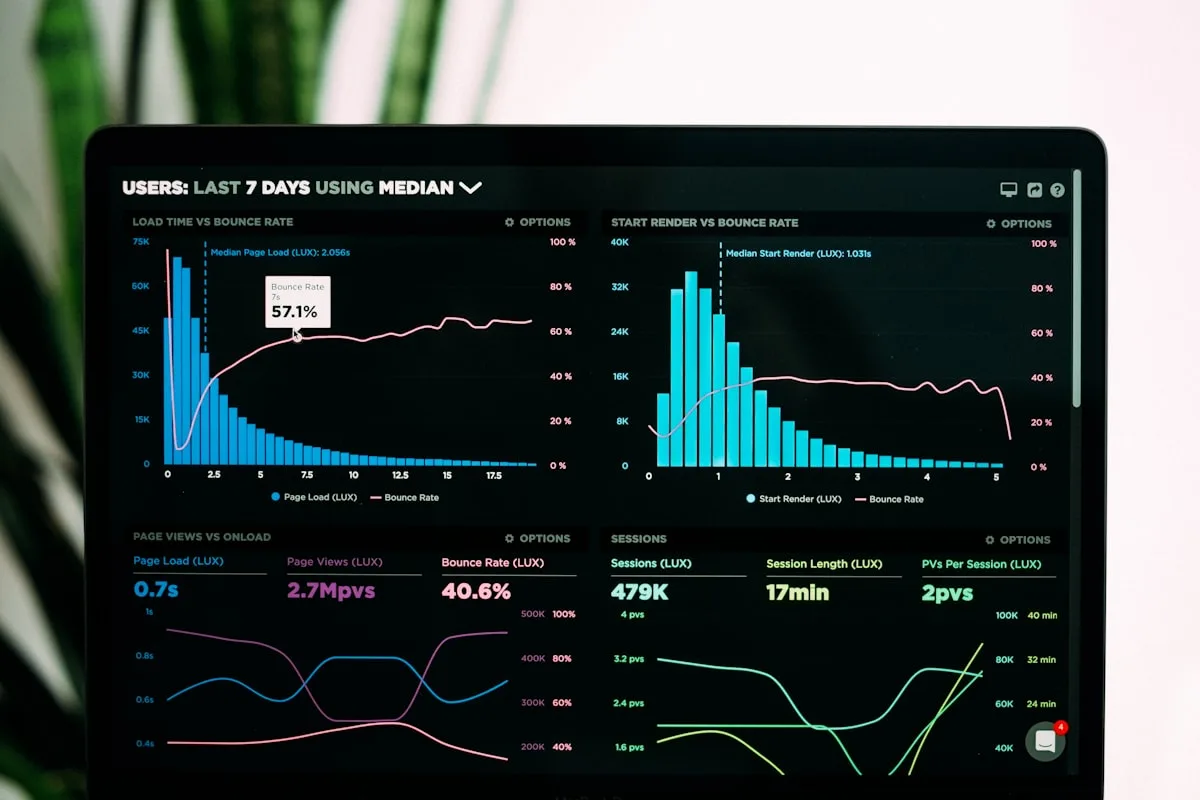
見やすいダッシュボードの最大のコツは、載せる指標を絞ることです。数字を詰め込むほど、見る人は判断に迷います。
現場でよく起きる失敗が「関係者を安心させたくて指標を増やす」ことです。しかし指標が20個も並ぶと、どこを見て何を決めればいいのかが伝わりません。結果として、レポートが「眺めるだけ」の資料になります。
判断の目安として、1画面に載せる主要指標は7個以下に絞ることをおすすめします。人が一度に把握できる情報量には限りがあるためです。
広告運用のレポートでこの考え方は効果を発揮します。スクリーンショットを何枚も貼った資料から、主要指標を7個以下に絞ったダッシュボードへ切り替えるだけで印象が変わります。報告先が「次に何をするか」を即断しやすくなるためです。見る指標が明確だと、会議での意思決定も速くなります。
具体的な設計のポイントを挙げます。
- 最重要の指標は左上に大きく置く(人の視線は左上から動く)
- スコアカードで結論の数字、グラフで推移、表で内訳を役割分担する
- 色は3色程度に抑え、強調したい箇所だけ目立たせる
- 前月比や前年比など、比較の基準を1つ添える
指標を選ぶ基準は、「その数字を見て行動が変わるか」です。行動につながらない指標は、思い切って載せないほうがレポートは伝わります。
どの指標を主要指標にするかは、KPI設計の考え方が土台になります。指標選びに迷う場合は、KPI設計の関連記事もあわせて確認してください。
レポートの共有・定期配信の設定方法
Looker Studioのレポートは、URLの共有とメールの定期配信で届けられます。相手はLooker Studioを操作する必要がありません。
共有の手順はシンプルです。
- レポート右上の「共有」ボタンを押す
- 共有相手のメールアドレスを追加、または共有リンクを発行する
- 相手の権限を「閲覧者」か「編集者」から選ぶ
- 設定を保存して相手に通知する
社外のクライアントに渡す場合は、権限を「閲覧者」にします。編集権限を渡すと、レイアウトを誤って変更されるおそれがあるためです。
定期配信は「配信のスケジュール設定」から行います。曜日と時刻を指定すると、指定した宛先へレポートのPDFが自動でメール送信されます。
月次レポートなら、毎月1日の朝に自動配信する設定が便利です。担当者が手作業で送る必要がなくなり、送り忘れも防げます。
共有リンクの範囲設定には注意が必要です。「リンクを知っている全員」に設定すると社外に流出するリスクがあるため、社外向けは個別のメールアドレス指定を基本にすると安全です。
よくある質問
Looker Studioは完全に無料ですか
Looker Studio自体は無料で使えます。GA4やSearch Consoleなど、標準コネクタで接続する多くのデータソースも追加料金はかかりません。
一部の外部データを接続する有料コネクタは例外です。Google系のデータを中心に使う限り、費用をかけずに運用できます。
ExcelやスプレッドシートのデータもLooker Studioで使えますか
使えます。Googleスプレッドシートは標準コネクタで直接接続できます。
Excelファイルはそのままでは接続できないため、一度スプレッドシートに取り込むか、CSVとしてアップロードして使います。手元の売上表などをグラフ化する用途にも向いています。
作ったレポートは相手にも自動で最新の数字が表示されますか
表示されます。レポートは接続したデータソースを参照するため、相手が開いた時点の最新データが反映されます。
そのため、一度共有すれば毎月レポートを送り直す必要はありません。URLを開いてもらうだけで、常に最新の状況を確認してもらえます。
スマートフォンでもレポートを見られますか
見られます。共有リンクをスマートフォンのブラウザで開けば、レポートを確認できます。
ただし、PC向けに作ったレイアウトは画面が小さいと見づらくなります。スマホでの閲覧が多い場合は、指標を少なめにした縦長のレイアウトにすると読みやすくなります。
まとめ|月次レポートを自動化する
Looker Studioを使えば、レポート作成の手間を大きく減らせます。要点を整理します。
- Looker Studioは無料で、Google系データの連携と共有に強いBIツール
- GA4・Search Consoleは標準コネクタで直接つなげる
- 見やすさの鍵は、主要指標を7個以下に絞ること
- 共有はURLとメール配信で、社外向けは「閲覧者」権限が基本
- 月次レポートは定期配信で自動化できる
次のアクションとして、まずは1枚のレポートを作ってみてください。GA4を接続し、主要指標を数個だけ並べるところから始めると、無理なく運用に乗せられます。
広告運用のレポートを自動化しつつ、成果そのものを伸ばしたい場合は、レポート設計と運用を一体で見直すのが近道です。EMPLAYの広告運用サービスでは、Looker Studioを使ったレポート整備と改善提案までを含めて支援しています。まずは今の運用状況を整理する相談から始められます。
関連記事
- BIツール比較|Looker Studioなど主要5製品の選び方 - BIツール全体の比較を詳しく知りたい方へ
- GA4の使い方|初期設定・レポートの見方・コンバージョン設定 - 連携元となるGA4の設定はこちら
- Google Search Consoleの使い方|SEO改善 - 検索データ連携の前提知識を確認できます
- KPI設計の完全ガイド|目標設定からダッシュボード構築まで実践解説 - ダッシュボードに載せる指標の決め方はこちら